
Cách quản lý khách mời, gửi thiệp riêng và xác nhận tham dự
Hiểu xác nhận tham dự (RSVP), thiết lập quyền khách ngoài danh sách, chọn đúng dạng câu hỏi và quản lý từng đường dẫn thiệp riêng.
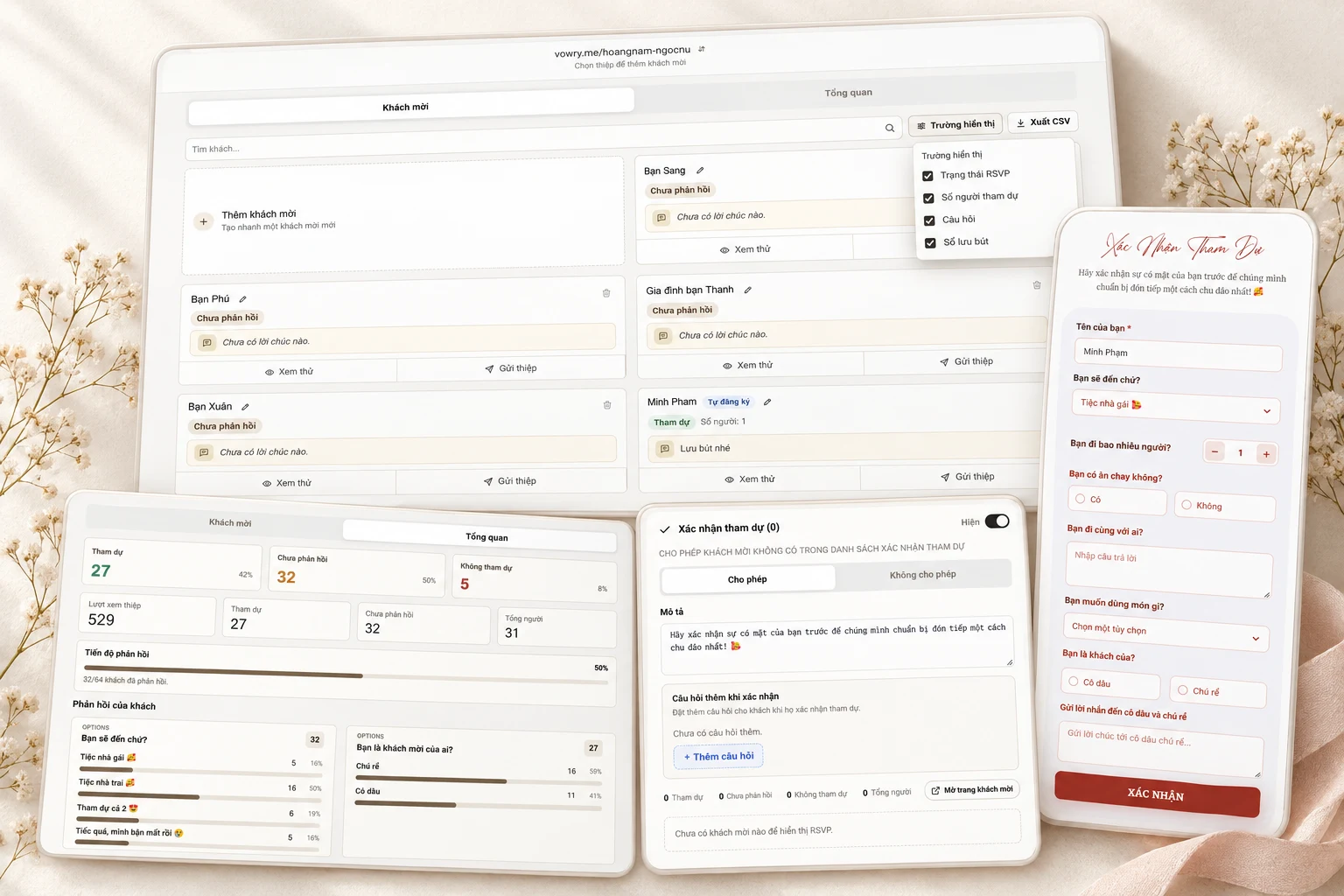
Trang Khách mời giúp hai bạn tạo danh sách người nhận, gửi một đường dẫn thiệp riêng cho từng khách và theo dõi xác nhận tham dự trên cùng một màn hình. Thuật ngữ RSVP trong bài chính là việc khách phản hồi có tham dự hay không; trên Vowry, phản hồi còn có thể gồm số người đi cùng và câu trả lời cho các câu hỏi bổ sung. Mỗi thẻ khách mời có đường dẫn cá nhân hóa riêng, vì vậy bạn nên thêm đúng tên và gửi đúng đường dẫn thay vì dùng chung cho cả danh sách.
Chuẩn bị trước khi thực hiện
- Tạo và xuất bản ít nhất một thiệp cưới trong tài khoản Vowry.
- Xác định có cho khách ngoài danh sách gửi RSVP hay chỉ nhận phản hồi từ đường dẫn riêng.
- Chọn những câu hỏi thực sự cần cho việc đón tiếp, xếp bàn hoặc chuẩn bị món ăn.
- Chuẩn bị danh sách tên khách; kiểm tra cách viết tên và danh xưng nếu cần.
Trước khi bắt đầu: hiểu xác nhận tham dự và hai loại đường dẫn
RSVP là gì và dữ liệu nào được ghi nhận?
RSVP là viết tắt của cụm tiếng Pháp Répondez s’il vous plaît, có nghĩa là “vui lòng phản hồi”. Trong thiệp cưới online, RSVP giúp cô dâu chú rể biết khách tham dự, không tham dự hay vẫn chưa phản hồi thay vì phải hỏi lại từng người.
Khi khách xác nhận trên Vowry, hệ thống có thể lưu tên khách, trạng thái tham dự, số người đi cùng và câu trả lời bổ sung. Các dữ liệu này xuất hiện trên thẻ khách mời và được tổng hợp trong mục Tổng quan, giúp hai bạn ước lượng số chỗ ngồi, suất ăn và tiến độ phản hồi.
Đường dẫn công khai và đường dẫn riêng khác nhau thế nào?
Đường dẫn công khai chưa gắn với một người nhận cụ thể nên thiệp hiển thị tên mặc định Quý Khách. Đường dẫn riêng được tạo từ thẻ khách mời sẽ hiển thị đúng tên đã lưu và gắn lượt xem, RSVP cùng câu trả lời về đúng người nhận. Nếu cần theo dõi từng người, hãy luôn dùng đường dẫn riêng.
Tạo và quản lý danh sách khách mời
Chọn đúng thiệp cần quản lý
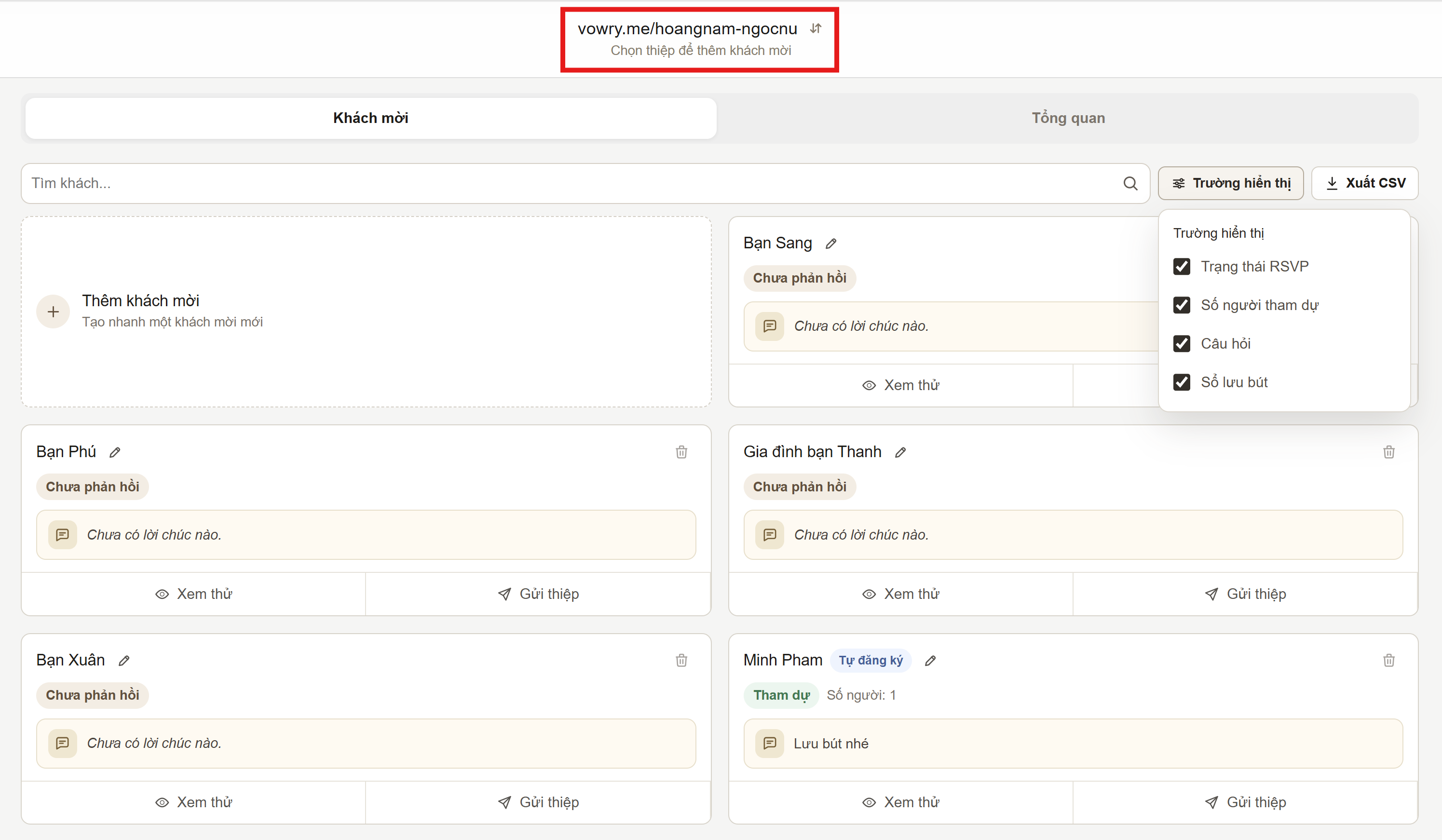
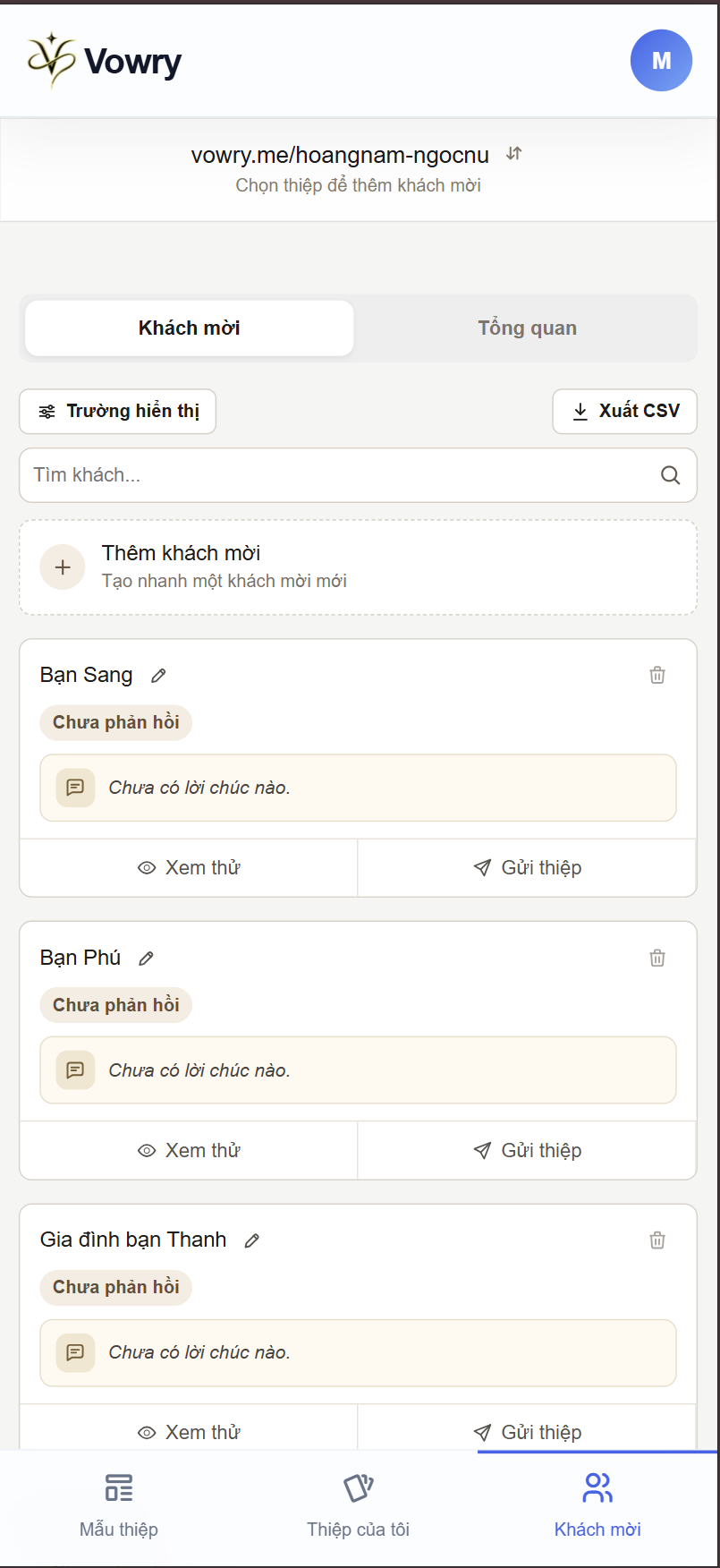
Mở trang Khách mời sau khi đăng nhập. Thanh phía trên hiển thị thiệp đang chọn; nếu tài khoản có nhiều thiệp, mở danh sách và chuyển sang đúng thiệp trước khi thêm khách. Nút Sửa thiệp đưa bạn về trang biên tập khi cần thay đổi sự kiện hoặc biểu mẫu RSVP.
Danh sách khách gắn với từng thiệp riêng. Việc kiểm tra tên thiệp trước giúp tránh thêm hoặc gửi khách từ nhầm sự kiện.
Thêm khách mời bằng tên
Trong mục Khách mời, chọn thẻ Thêm khách, nhập tên người nhận rồi bấm Lưu khách. Biểu mẫu hiện tại chỉ yêu cầu tên; nên nhập cách gọi mà bạn muốn xuất hiện trên thiệp, ví dụ “Anh Minh và gia đình”.
Một số tài khoản có giới hạn số khách dùng thử. Khi đạt giới hạn, màn hình sẽ thông báo và không cho tạo thêm cho đến khi trạng thái gói được thay đổi. Khách tự gửi RSVP từ đường dẫn công khai có thể xuất hiện với nhãn Tự đăng ký.
Sửa hoặc xóa khách mời
Chọn biểu tượng bút chì trên thẻ khách mời để sửa tên rồi lưu lại. Đường dẫn riêng vẫn gắn với người đang được chỉnh sửa. Khi muốn xóa, chọn biểu tượng thùng rác và xác nhận lần nữa để tránh thao tác nhầm.
Khách đã xóa không có nút tự khôi phục trong giao diện. Nếu danh sách quan trọng, hãy xuất CSV trước các đợt chỉnh sửa lớn và chỉ xóa sau khi kiểm tra đúng thẻ khách mời.
Tìm kiếm và phân trang danh sách dài
Dùng ô Tìm khách mời để lọc nhanh theo tên và dữ liệu sự kiện liên quan. Khi danh sách vượt ngưỡng hiển thị, bạn có thể chọn 20, 50, 100 hoặc 200 khách mỗi trang rồi dùng điều hướng trang phía dưới.
Nếu không thấy khách vừa tìm, hãy xóa từ khóa tìm kiếm và kiểm tra lại thiệp đang chọn. Khi đang sửa một khách từ đường dẫn trực tiếp, hệ thống có thể tự xóa từ khóa cũ để đưa đúng thẻ cần chỉnh sửa vào màn hình.
Xem trước và gửi thiệp riêng
Trên thẻ của từng khách, chọn Xem trước để mở thiệp theo đúng người nhận. Sau khi kiểm tra tên và nội dung, bấm Gửi thiệp để chia sẻ đúng đường dẫn riêng của khách.
Hãy kiểm tra tên ở phần “Trân trọng kính mời” trước khi gửi: đường dẫn thiệp công khai chưa gắn với một khách cụ thể sẽ hiển thị tên mặc định Quý Khách; đường dẫn riêng mở từ thẻ khách mời sẽ hiển thị đúng tên bạn đã lưu, chẳng hạn Phạm Minh. Đây là dấu hiệu trực quan giúp bạn phân biệt hai loại đường dẫn.
 Đường dẫn công khai: tên mặc định “Quý Khách”
 Đường dẫn riêng: hiển thị đúng tên “Phạm Minh”
Không sao chép một đường dẫn cá nhân rồi gửi cho nhiều người. Hãy thao tác từ đúng thẻ của từng khách để tên, dữ liệu RSVP và lượt phản hồi được gắn đúng người nhận.
Thiết lập xác nhận tham dự (RSVP) phù hợp
Bật phần Xác nhận tham dự
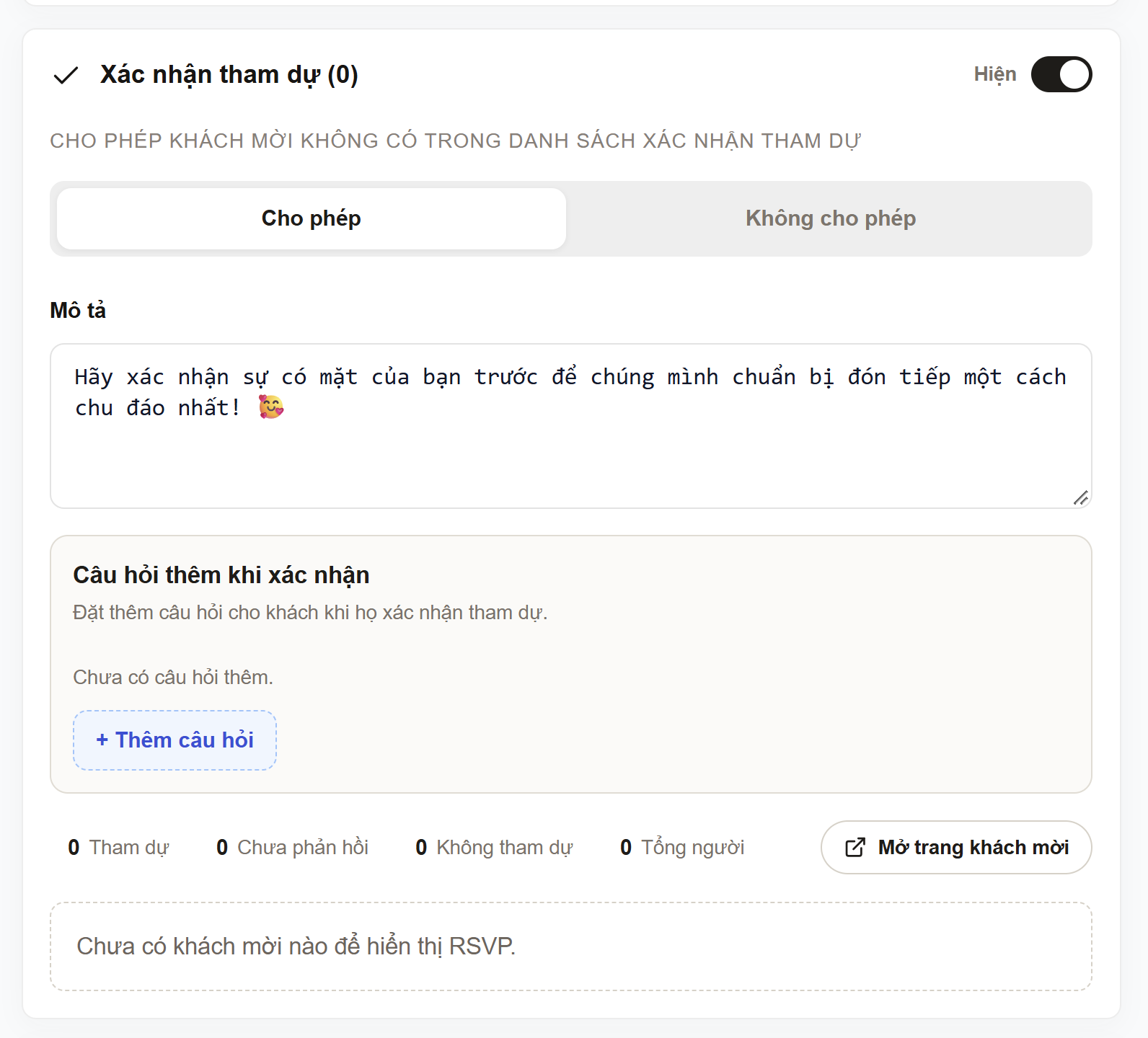
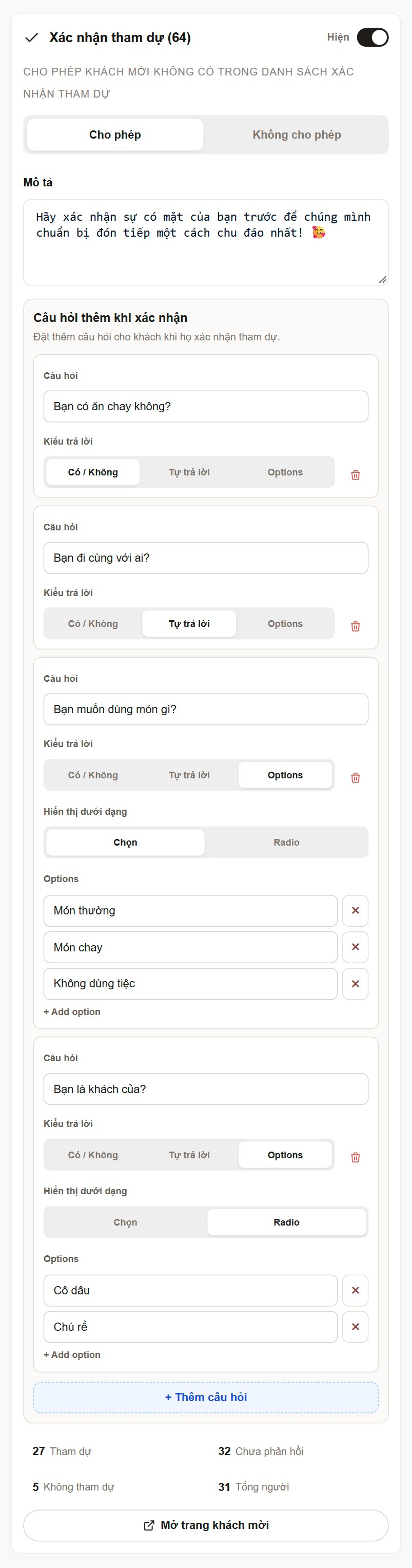
Mở trang sửa thiệp và tìm khối Xác nhận tham dự. Công tắc Hiện/Ẩn quyết định biểu mẫu RSVP có xuất hiện trên thiệp hay không. Phần Mô tả nên nói rõ thời hạn phản hồi và mục đích, ví dụ “Vui lòng xác nhận trước ngày 10/12 để chúng mình chuẩn bị đón tiếp chu đáo”.
Ngay bên dưới là quyền Cho phép khách mời không có trong danh sách xác nhận tham dự. Đây là lựa chọn quan trọng vì nó quyết định đường dẫn thiệp công khai có được gửi phản hồi hay không.
Chọn “Cho phép” khi dùng đường dẫn công khai
Khách mở đường dẫn thiệp công khai vẫn có thể nhập tên và xác nhận tham dự. Sau khi gửi, hệ thống tạo một bản ghi khách mới có nhãn Tự đăng ký để bạn phân biệt với người đã thêm thủ công. Cách này phù hợp khi chia sẻ thiệp trong nhóm gia đình, nhóm bạn, trang mạng xã hội hoặc khi chưa có danh sách tên hoàn chỉnh.
Vì mỗi lần gửi từ đường dẫn công khai có thể tạo một bản ghi mới, hãy kiểm tra các tên trùng hoặc phản hồi thử trước khi chốt số lượng.
Chọn “Không cho phép” khi cần kiểm soát danh sách
Chỉ người mở đường dẫn thiệp riêng được tạo từ thẻ khách mời mới có thể gửi RSVP. Khách mở đường dẫn công khai sẽ không gửi được và nhận thông báo rằng chỉ khách có liên kết riêng mới có thể xác nhận. Nên dùng chế độ này khi số bàn hoặc ngân sách cố định, sự kiện riêng tư, hoặc bạn muốn mọi phản hồi gắn chính xác với danh sách đã duyệt.
Nếu chọn “Không cho phép”, hãy luôn gửi đường dẫn bằng nút Gửi thiệp trên đúng thẻ khách mời. Gửi nhầm đường dẫn công khai sẽ khiến khách không thể xác nhận.
Khách mời sẽ thấy biểu mẫu RSVP như thế nào?
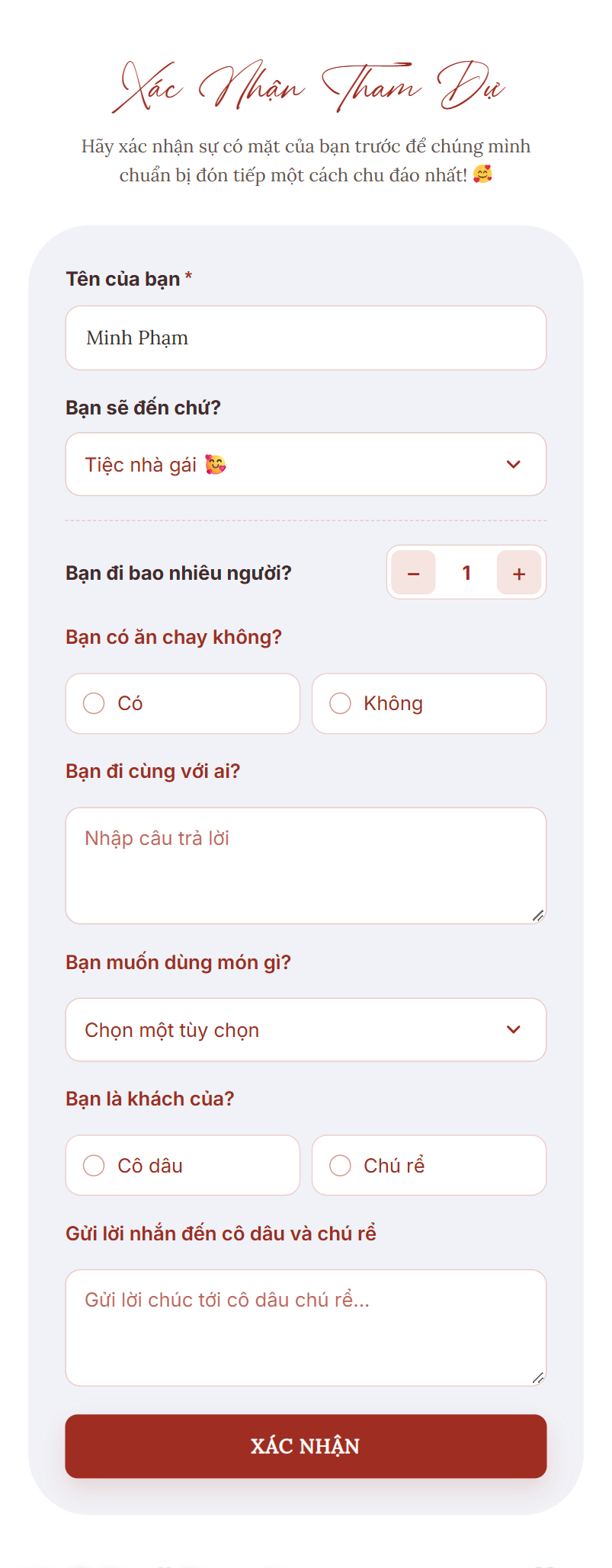
Trên thiệp, khách nhập hoặc kiểm tra tên, chọn trạng thái tham dự và số người đi cùng. Các câu hỏi bổ sung xuất hiện tiếp theo theo đúng dạng bạn đã chọn: nút Có/Không, ô nhập nội dung, danh sách thả xuống hoặc nhóm nút chọn. Khi khách không tham dự, số người đi cùng được ghi nhận là 0.
Trước khi gửi hàng loạt, hãy mở Xem trước bằng một đường dẫn khách thử và tự gửi một phản hồi. Kiểm tra câu chữ, thứ tự câu hỏi, trải nghiệm trên điện thoại và dữ liệu có xuất hiện đúng ở trang Khách mời/Tổng quan hay không.
Chọn câu hỏi xác nhận tham dự phù hợp
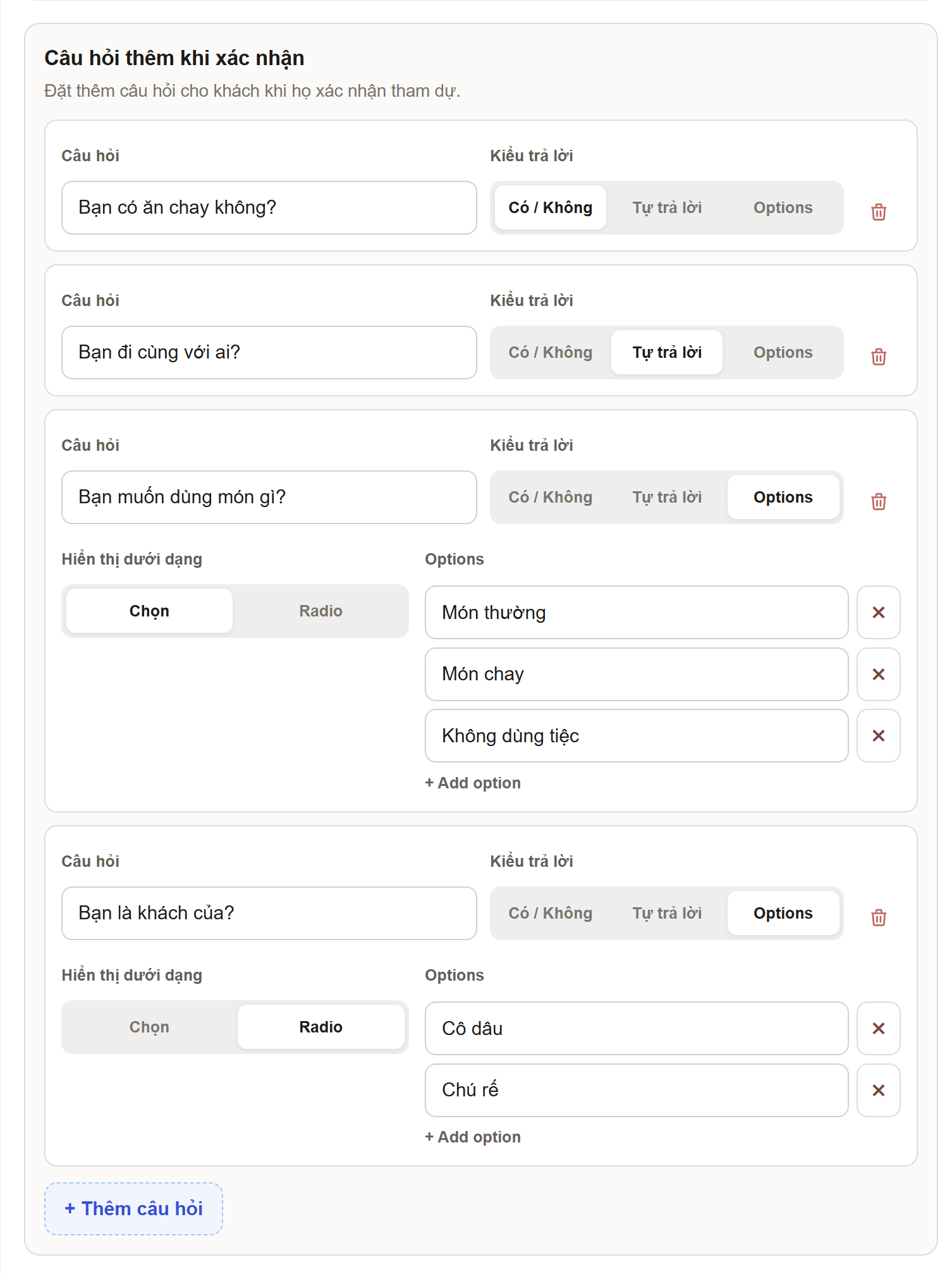
Nhấn + Thêm câu hỏi để thu thập thông tin phục vụ đón tiếp. Vowry hiện có ba kiểu trả lời; nên chọn theo dạng dữ liệu bạn cần tổng hợp:
| Dạng câu hỏi | Khi nên dùng | Ví dụ phù hợp | Lưu ý |
|---|---|---|---|
| Có / Không | Khi câu trả lời chỉ có hai trạng thái rõ ràng. | “Bạn có ăn chay không?”, “Bạn có cần xe đưa đón không?” | Dễ thống kê nhất; không dùng nếu có từ ba phương án trở lên. |
| Tự trả lời | Khi khách cần nhập nội dung riêng, khó đoán trước. | “Bạn đi cùng với ai?”, “Bạn có dị ứng thực phẩm nào?” | Câu trả lời khó gom nhóm; chỉ dùng khi thực sự cần chi tiết. |
| Options | Khi khách chọn một phương án trong danh sách có sẵn. | Loại thực đơn, khung giờ xe đón, khách của cô dâu hay chú rể. | Đây không phải chọn nhiều. Nếu cần nhiều lựa chọn, hãy tách thành các câu Có/Không. |
Chọn hay Radio trong dạng Options?
Dùng Chọn khi có nhiều phương án hoặc muốn biểu mẫu gọn trên điện thoại. Dùng Radio khi chỉ có khoảng hai đến bốn lựa chọn ngắn và muốn khách nhìn thấy tất cả ngay lập tức. Ví dụ “Cô dâu / Chú rể” hợp với Radio; nhiều khung giờ xe đón hợp với Chọn.
Câu hỏi bổ sung hiện không bắt buộc, vì vậy hãy viết ngắn, rõ và chỉ hỏi thông tin phục vụ trực tiếp cho đám cưới. Hệ thống hỗ trợ tối đa 20 câu hỏi; xóa câu hỏi đã có phản hồi sẽ xóa luôn các câu trả lời liên quan và không thể hoàn tác.
Theo dõi phản hồi và xuất dữ liệu
Đọc mục Tổng quan RSVP
Mục Tổng quan tổng hợp số khách tham dự, chờ phản hồi, không tham dự, lượt xem thiệp và tổng số người sẽ đến. Thanh tiến độ RSVP cho biết tỷ lệ khách đã trả lời trên tổng số khách trong danh sách.
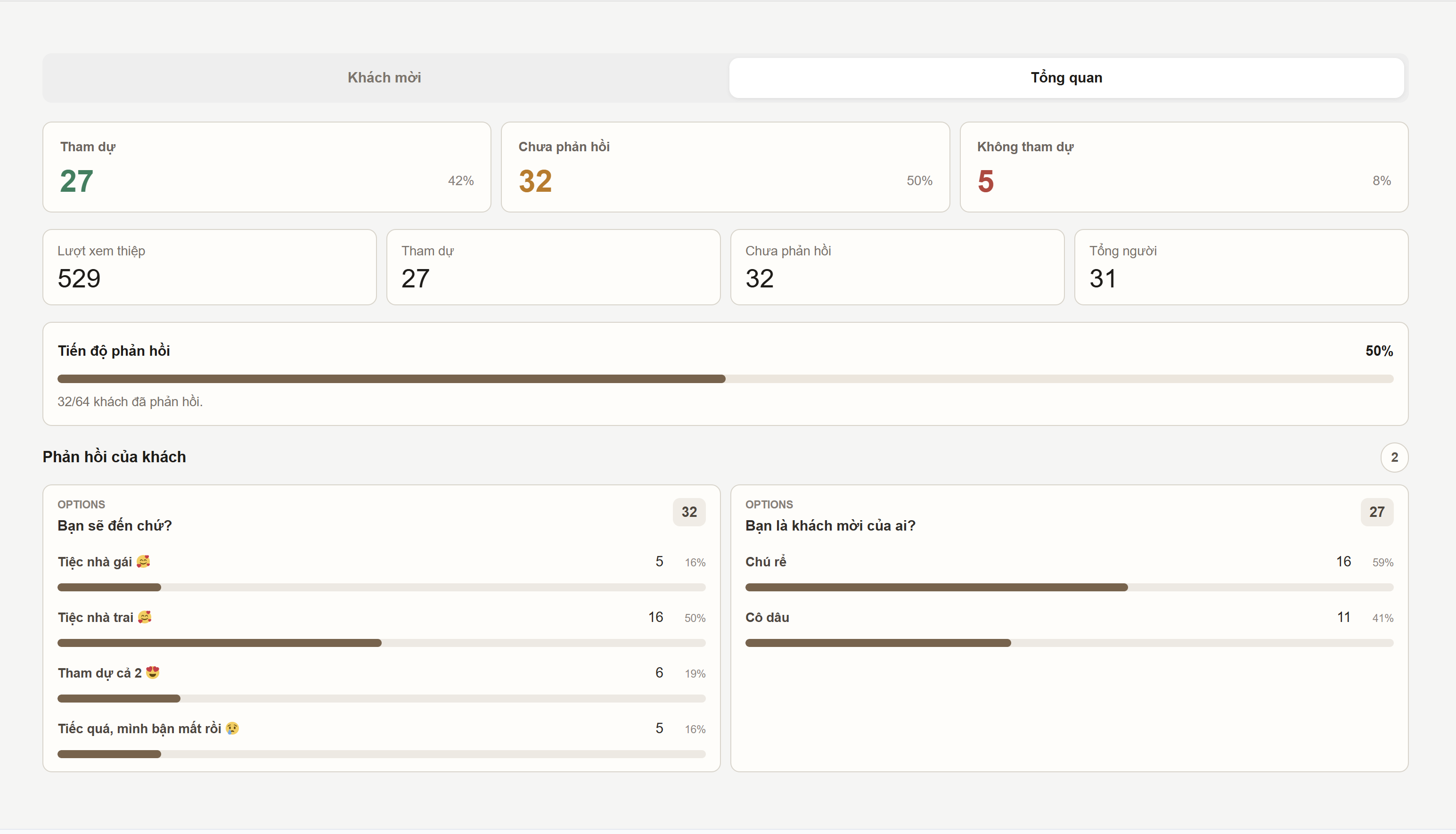
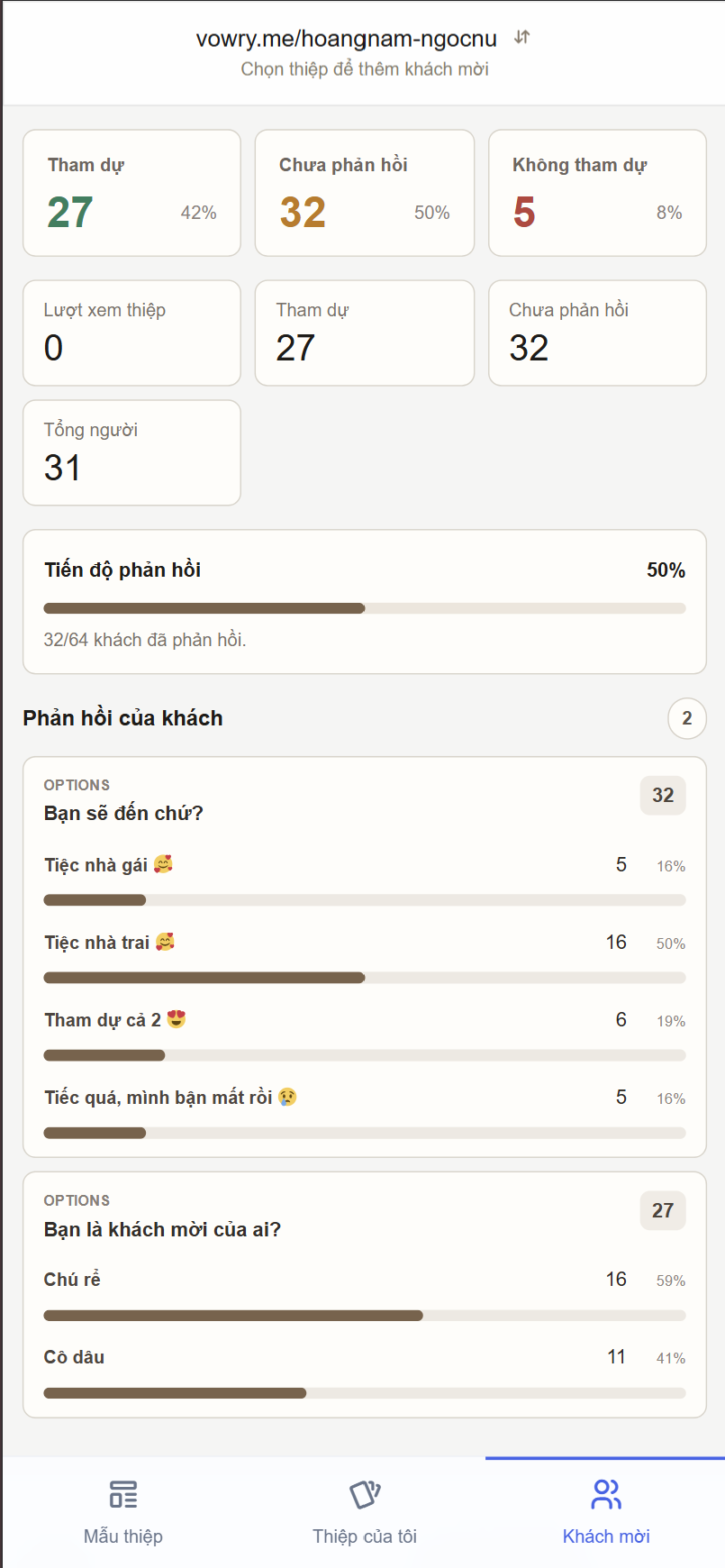
Khách tham dự là số bản ghi đã chọn tham dự, còn Tổng số người tính số người đi cùng mà các khách đó khai báo. Nếu biểu mẫu RSVP có câu hỏi Có/Không, lựa chọn hoặc văn bản tự do, phần dưới sẽ tổng hợp tỷ lệ và câu trả lời theo từng câu hỏi.
Chọn trường hiển thị và xuất CSV
Nút Trường hiển thị cho phép bật hoặc tắt trạng thái RSVP, số người tham dự, câu trả lời bổ sung và lời chúc trong sổ lưu bút. Lựa chọn này giúp thẻ khách mời gọn hơn khi danh sách dài và được ghi nhớ theo tài khoản, thiệp và trình duyệt đang dùng.
Khi bấm Xuất CSV, hệ thống đưa các trường đang chọn vào tệp tải xuống. Tính năng xuất và số lượng khách được xem có thể phụ thuộc trạng thái gói; nếu màn hình yêu cầu nâng cấp, dữ liệu không bị xóa mà chỉ đang bị giới hạn quyền xem hoặc xuất.
Bảo mật đường dẫn và những lưu ý quan trọng
Đường dẫn riêng có thể chứa định danh dùng để nhận diện khách và gắn phản hồi. Chỉ gửi đường dẫn qua kênh phù hợp, tránh đăng công khai toàn bộ danh sách hoặc chia sẻ ảnh chụp chứa nhiều đường dẫn. Trước khi gửi hàng loạt, hãy dùng một khách thử để kiểm tra luồng xem thiệp, RSVP và cập nhật Tổng quan.
Lỗi hoặc lưu ý thường gặp
| Vấn đề | Nguyên nhân | Cách xử lý |
|---|---|---|
| Thiệp hiện sai tên người nhận | Đã gửi đường dẫn từ thẻ của khách khác. | Mở lại đúng thẻ khách mời, chọn Xem trước rồi gửi lại đường dẫn riêng. |
| Không thấy câu trả lời hoặc lời chúc trên thẻ khách mời | Các trường này đang tắt trong Trường hiển thị. | Bật Câu hỏi hoặc Sổ lưu bút trong bộ chọn hiển thị. |
| Chỉ thấy một phần danh sách hoặc không xuất được CSV | Thiệp đang chịu giới hạn theo trạng thái gói. | Đọc thông báo trên trang và kiểm tra trạng thái thanh toán. |
| Khách mở đường dẫn công khai không gửi được RSVP | Đang chọn Không cho phép khách ngoài danh sách xác nhận. | Gửi đúng đường dẫn riêng của khách hoặc chuyển sang Cho phép nếu muốn nhận RSVP từ đường dẫn công khai. |
| Không tìm thấy khách vừa thêm | Đang có từ khóa tìm kiếm hoặc chọn nhầm thiệp. | Xóa tìm kiếm, về trang đầu và kiểm tra thiệp đang chọn. |
Danh sách kiểm tra trước khi gửi thiệp
- Đã bật hiển thị RSVP và viết mô tả rõ thời hạn phản hồi.
- Đã chọn đúng Cho phép/Không cho phép khách ngoài danh sách.
- Mỗi câu hỏi bổ sung dùng đúng dạng Có/Không, Tự trả lời hoặc Options.
- Đã chọn đúng thiệp và tên từng khách hiển thị đúng cách muốn xưng hô.
- Đã xem trước và gửi thử ít nhất một đường dẫn cá nhân.
- Không dùng chung đường dẫn riêng cho nhiều khách.
- Các trường RSVP cần theo dõi đang được bật.
- Đã kiểm tra mục Tổng quan và tổng số người.
- Đã xuất CSV trước khi chỉnh sửa hoặc xóa hàng loạt dữ liệu quan trọng.
Câu hỏi thường gặp
Nên chọn Cho phép hay Không cho phép khách ngoài danh sách?
Chọn Cho phép nếu bạn chia sẻ đường dẫn công khai hoặc chưa có danh sách hoàn chỉnh. Chọn Không cho phép nếu cần kiểm soát khách và muốn mọi RSVP gắn với đường dẫn riêng đã tạo.
Options có cho khách chọn nhiều phương án không?
Không. Options hiện chỉ nhận một đáp án và có thể hiển thị dạng Chọn hoặc Radio. Nếu cần thu thập nhiều lựa chọn độc lập, hãy tách thành nhiều câu Có/Không.
Khi nào nên dùng Tự trả lời?
Dùng khi đáp án không thể chuẩn bị sẵn, chẳng hạn tên người đi cùng hoặc ghi chú dị ứng. Với dữ liệu cần thống kê nhanh, Có/Không hoặc Options sẽ phù hợp hơn.
Đường dẫn khách mời khác đường dẫn thiệp công khai như thế nào?
Đường dẫn khách mời gắn với một người cụ thể để hiển thị đúng tên và lưu phản hồi RSVP về đúng khách. Đường dẫn công khai không nên được dùng thay cho đường dẫn riêng khi bạn cần theo dõi từng người.
Nhãn Tự đăng ký có nghĩa là gì?
Đó là khách được tạo từ luồng RSVP công khai thay vì do bạn thêm thủ công trong trang quản lý.
Vì sao số khách tham dự khác tổng số người?
Số khách tham dự đếm các bản ghi đã xác nhận; tổng số người cộng thêm số người đi cùng mà mỗi khách khai báo.
Xóa khách rồi có khôi phục lại được không?
Giao diện hiện không có nút tự khôi phục. Bạn có thể tạo lại khách, nhưng phản hồi cũ không nên được xem là có thể phục hồi tự động.