
Cách lập kế hoạch đám cưới bằng Google Sheets: 2 cách lấy mẫu
Hai cách lấy bảng kế hoạch đám cưới trên Google Sheets và các bước điền ngân sách, khách mời, công việc để bắt đầu.
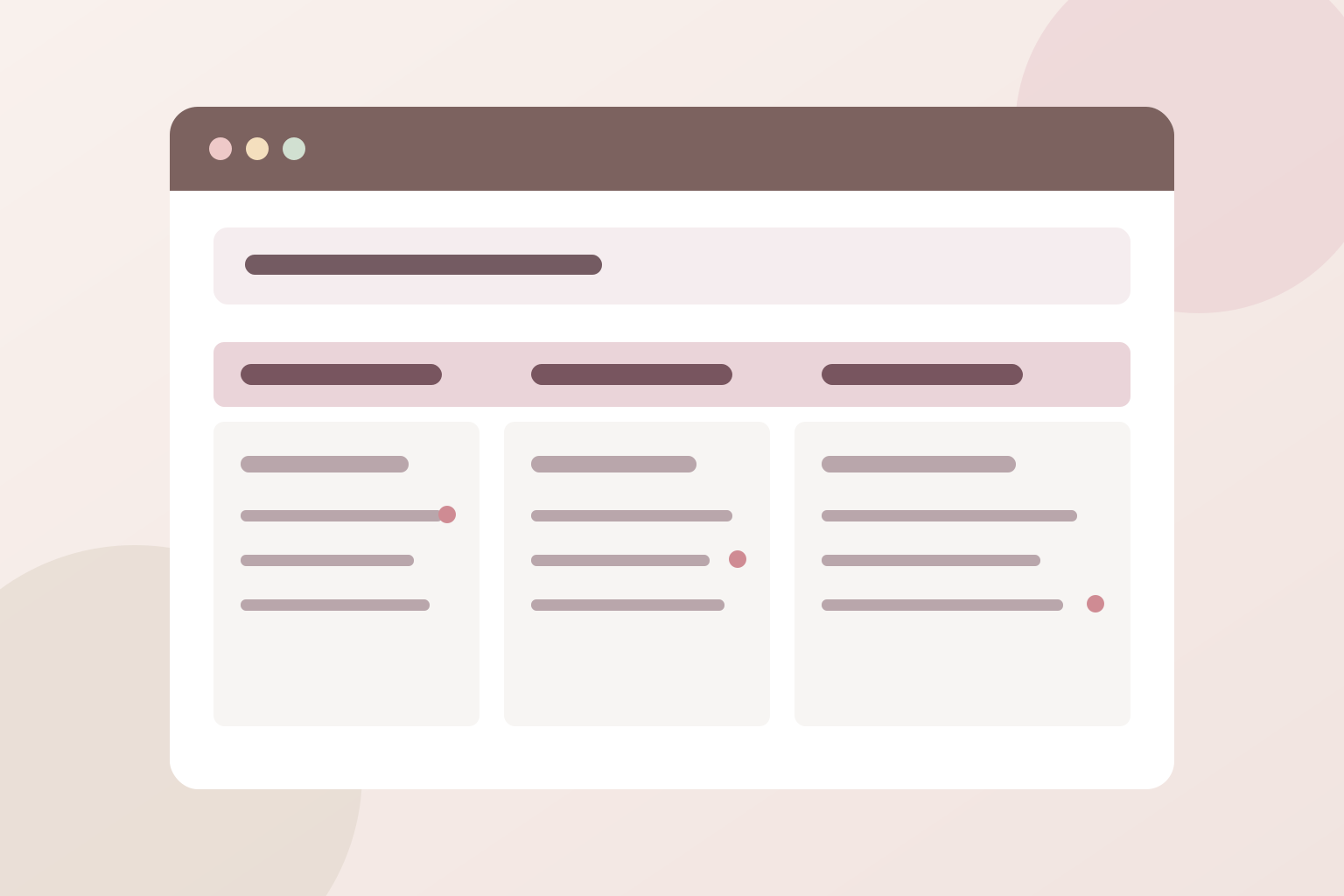
Bạn có thể lập kế hoạch đám cưới bằng Google Sheets mà không cần dựng bảng từ đầu. Hãy chọn mẫu trong thư viện Google Sheets hoặc tạo bản sao từ một bảng có sẵn. Sau đó, điền ba phần quan trọng trước: ngân sách, danh sách khách mời và các việc cần hoàn thành. Bài này hướng dẫn từng bước để hai bạn có một bảng riêng, dễ sửa và dễ chia sẻ cho người cùng chuẩn bị.
Chuẩn bị trước khi thực hiện
- Một tài khoản Google để lưu bản sao trong Google Drive.
- Ngày cưới dự kiến, mức ngân sách và số khách ước tính.
- Tên người cùng theo dõi kế hoạch để phân công công việc sau khi tạo bảng.
Cách 1: Dùng thư viện mẫu của Google Sheets
- Trên máy tính, mở Google Sheets và đăng nhập.
- Chọn Thư viện mẫu, rồi tìm mẫu lập kế hoạch đám cưới phù hợp.
- Nhấn vào mẫu. Google Sheets mở một bản để bạn chỉnh sửa; đổi tên bảng theo tên hai bạn hoặc ngày cưới để dễ tìm lại.
Danh sách và tên mẫu có thể thay đổi theo ngôn ngữ hoặc loại tài khoản. Nếu không thấy mẫu đám cưới, hãy dùng cách tạo bản sao ở phần sau. Bạn cũng có thể xem hướng dẫn dùng thư viện mẫu của Google.


Cách 2: Tạo bản sao từ bảng kế hoạch có sẵn
Ba liên kết dưới đây là các bảng mẫu được chia sẻ để tham khảo. Hãy mở và xem bố cục trước khi chọn; quyền truy cập từng bảng phụ thuộc cài đặt của chủ sở hữu.
- Mở bảng bạn muốn dùng và đăng nhập tài khoản Google nếu được yêu cầu.
- Chọn Tệp → Tạo bản sao trên thanh menu.
- Đặt tên, chọn thư mục lưu trong Google Drive rồi xác nhận. Mở bản sao vừa tạo để điền thông tin của hai bạn.
Lệnh tạo bản sao giúp bạn chỉnh sửa bảng riêng mà không thay đổi bản gốc. Nếu liên kết báo không có quyền truy cập hoặc thiếu lệnh tạo bản sao, hãy chuyển sang một mẫu khác hoặc dùng thư viện mẫu. Xem thêm hướng dẫn tạo bản sao của Google.

Điền ngân sách, khách mời và công việc như thế nào?
Đừng bắt đầu bằng hàng chục đầu việc nhỏ. Trước tiên, xác nhận ngày dự kiến, tổng ngân sách và số khách ước tính với hai bên gia đình. Từ đó, sắp xếp bảng thành ba nhóm dễ theo dõi:
- Ngân sách: ghi hạng mục, chi phí dự tính, số tiền đã chi, hạn thanh toán và người phụ trách. So sánh tổng dự tính với mức ngân sách đã thống nhất.
- Khách mời: chia theo hai bên gia đình hoặc nhóm bạn bè, ghi tên, thông tin liên hệ và trạng thái phản hồi. Tránh đưa thông tin cá nhân không cần thiết vào bảng được chia sẻ rộng.
- Công việc: ghi việc phải làm, hạn hoàn thành, người nhận việc và trạng thái. Những mục chưa chốt nên có mốc kiểm tra lại, thay vì để trống rồi quên.
Các bảng mẫu có thể dùng tên cột khác nhau. Bạn chỉ cần giữ những cột thực sự giúp hai bạn ra quyết định và thêm cột riêng khi cần.
Từ bảng kế hoạch đến thiệp cưới online
Khi đã chốt ngày giờ và địa điểm, hãy chuyển đúng thông tin đó sang phần sự kiện trên thiệp cưới. Trước khi gửi, đối chiếu lại từng mốc trong bảng với bản xem trước trên điện thoại. Nếu cần mời từng người và theo dõi xác nhận tham dự, xem cách quản lý khách mời và RSVP. Bạn có thể tham khảo mẫu thiệp cưới online sau khi nội dung cơ bản đã rõ.
Lỗi hoặc lưu ý thường gặp
| Vấn đề | Nguyên nhân | Cách xử lý |
|---|---|---|
| Không thấy mẫu đám cưới trong thư viện | Danh sách mẫu khác nhau theo tài khoản hoặc ngôn ngữ. | Mở một bảng mẫu từ liên kết được chia sẻ hoặc tạo bảng tính trống với ba nhóm ngân sách, khách mời và công việc. |
| Không mở được bảng mẫu | Chủ sở hữu chưa cấp quyền truy cập hoặc liên kết không còn khả dụng. | Thử mẫu khác; nếu cần đúng bảng đó, liên hệ người chia sẻ để xin quyền. |
| Sửa nhầm bảng gốc | Bạn đang nhập dữ liệu vào tệp được chia sẻ thay vì bản sao. | Kiểm tra tên và vị trí tệp trong Drive; dùng Tệp → Tạo bản sao trước khi điền dữ liệu riêng. |
Kiểm tra bảng trước khi bắt đầu dùng
- Bảng đang mở là bản sao trong Google Drive của bạn.
- Ngày cưới dự kiến và ngân sách tổng đã được ghi rõ.
- Danh sách khách có nhóm và trạng thái phản hồi.
- Mỗi công việc quan trọng có người phụ trách và hạn hoàn thành.
- Quyền chia sẻ bảng chỉ cấp cho người thực sự cần xem hoặc sửa.
Câu hỏi thường gặp
Tạo bản sao có làm thay đổi bảng mẫu gốc không?
Không. Bản sao là một tệp riêng trong Google Drive của bạn. Hãy kiểm tra tên tệp trước khi bắt đầu nhập dữ liệu cá nhân.
Không có mẫu đám cưới trong tài khoản thì có dùng Google Sheets được không?
Có. Bạn có thể tạo bảng tính trống rồi thêm các cột ngân sách, khách mời và công việc theo gợi ý trong bài.
Có nên dùng bảng tính để gửi thiệp cho khách không?
Bảng tính phù hợp để theo dõi công việc nội bộ. Khi mời khách, hãy dùng thiệp với ngày giờ, địa điểm và đường dẫn riêng phù hợp; không chia sẻ toàn bộ bảng kế hoạch cho khách.