
Cách đổi ảnh chia sẻ thiệp cưới trên Zalo, Messenger
Đổi ảnh, tiêu đề và mô tả khi chia sẻ thiệp cưới online; cá nhân hóa tên khách và xử lý Zalo, Messenger vẫn hiện ảnh cũ.
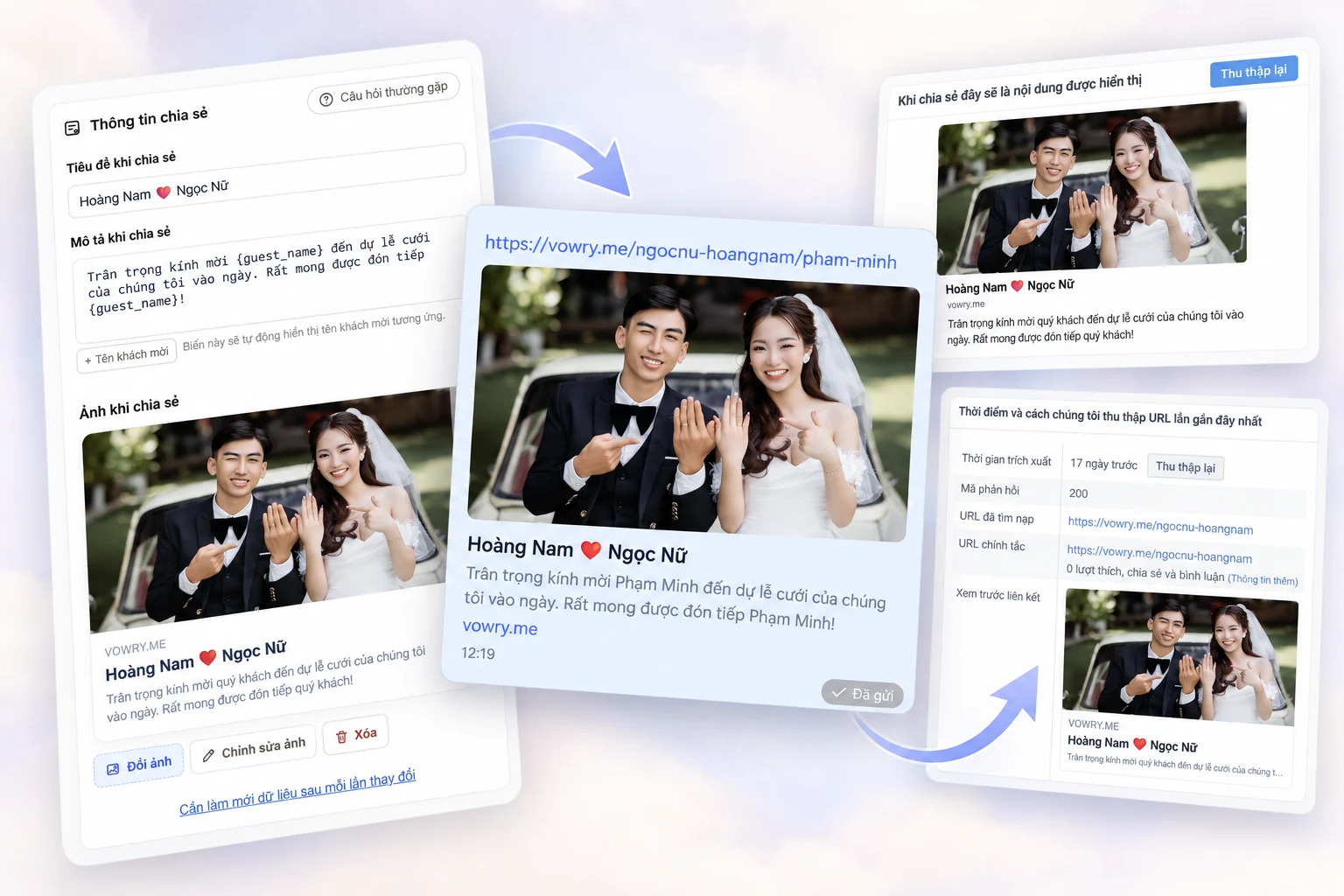
Khi dán đường dẫn thiệp cưới online Vowry vào Zalo hoặc Messenger, phần ảnh lớn, tiêu đề và mô tả được lấy từ mục Thông tin chia sẻ. Đây là dữ liệu Open Graph dành riêng cho lúc chia sẻ đường dẫn, không phải ảnh bìa đang hiển thị bên trong thiệp.
Bài này hướng dẫn đúng quy trình để đổi ảnh chia sẻ thiệp cưới trên Zalo, Messenger, chèn tên từng khách vào lời mời và xử lý trường hợp đã lưu ảnh mới nhưng ứng dụng vẫn hiện bản cũ.
Chuẩn bị trước khi thực hiện
- Hoàn thiện tên cô dâu, chú rể và nội dung thiệp trước khi soạn thông tin chia sẻ.
- Chuẩn bị ảnh ngang rõ nét; ưu tiên ảnh gốc có chủ thể nằm gần trung tâm.
- Có một đường dẫn thiệp công khai và một đường dẫn riêng của khách để kiểm tra cá nhân hóa.
- Đăng nhập Zalo hoặc Facebook nếu cần dùng công cụ làm mới dữ liệu của nền tảng.
Ảnh chia sẻ thiệp cưới là gì và được lấy từ đâu?
Open Graph là nhóm thông tin giúp Zalo, Messenger và Facebook tạo ô xem trước khi một đường dẫn được chia sẻ. Trên Vowry, ô này gồm ảnh chia sẻ, tiêu đề, mô tả và tên miền của thiệp.
Ảnh Open Graph được lưu riêng với ảnh bìa và giao diện thiệp. Vì vậy, đổi mẫu thiệp hoặc thay ảnh trong album không tự đổi ảnh đang hiện trên Zalo. Ngược lại, thay ảnh chia sẻ không làm thay đổi ảnh bên trong thiệp. Nếu bạn xóa ảnh chia sẻ riêng, Vowry sẽ dùng ảnh bìa phù hợp của thiệp làm phương án thay thế khi có sẵn.
Hãy chỉnh mục Thông tin chia sẻ sau khi nội dung thiệp đã gần hoàn tất. Như vậy tên hai bạn, ảnh và lời mời sẽ đồng nhất trước khi gửi cho khách.
Thiết lập tiêu đề và mô tả khi chia sẻ
Viết tiêu đề ngắn và dễ nhận biết
Trong trang sửa thiệp, mở mục Thông tin chia sẻ. Ở trường Tiêu đề khi chia sẻ, dùng tên hai bạn hoặc một lời mời ngắn, chẳng hạn “Hoàng Nam ❤️ Ngọc Nữ”. Không cần lặp lại toàn bộ ngày giờ và địa điểm trong tiêu đề vì phần mô tả sẽ đảm nhiệm thông tin bổ sung.
Viết mô tả như một lời mời trực tiếp
Mô tả nên cho khách biết đây là lời mời dự lễ cưới và có thể nhắc ngày diễn ra nếu cần. Một mẫu dễ dùng là: “Trân trọng kính mời {guest_name} đến dự lễ cưới của chúng tôi. Rất mong được đón tiếp {guest_name}!”. Tránh viết thành đoạn quá dài vì từng ứng dụng có thể giới hạn số dòng được hiển thị.
Vì sao Facebook hoặc Messenger có lúc không hiện mô tả?
Vowry vẫn gửi đầy đủ trường og:description, nhưng Facebook và Messenger tự quyết định bố cục ô xem trước ở từng vị trí hiển thị. Trong nhiều cuộc trò chuyện, Meta dùng dạng thẻ rút gọn chỉ còn ảnh, tên miền và tiêu đề; mô tả có thể bị lược bỏ dù Facebook Sharing Debugger vẫn đọc đúng nội dung. Một số thiết bị, phiên bản ứng dụng hoặc vị trí chia sẻ khác lại hiển thị đầy đủ hơn.
Đây là cách trình bày của nền tảng, không phải lỗi mất mô tả trên Vowry và không có thiết lập nào buộc Messenger luôn hiện trường này. Vì vậy, hãy để tên hai bạn ở tiêu đề và dùng ảnh đủ rõ để tự truyền đạt; không đặt thông tin bắt buộc như ngày cưới chỉ trong mô tả. Trong các luồng kiểm tra hiện tại, Zalo thường hiển thị mô tả đầy đủ hơn Messenger.
Cá nhân hóa tên khách bằng biến {guest_name}
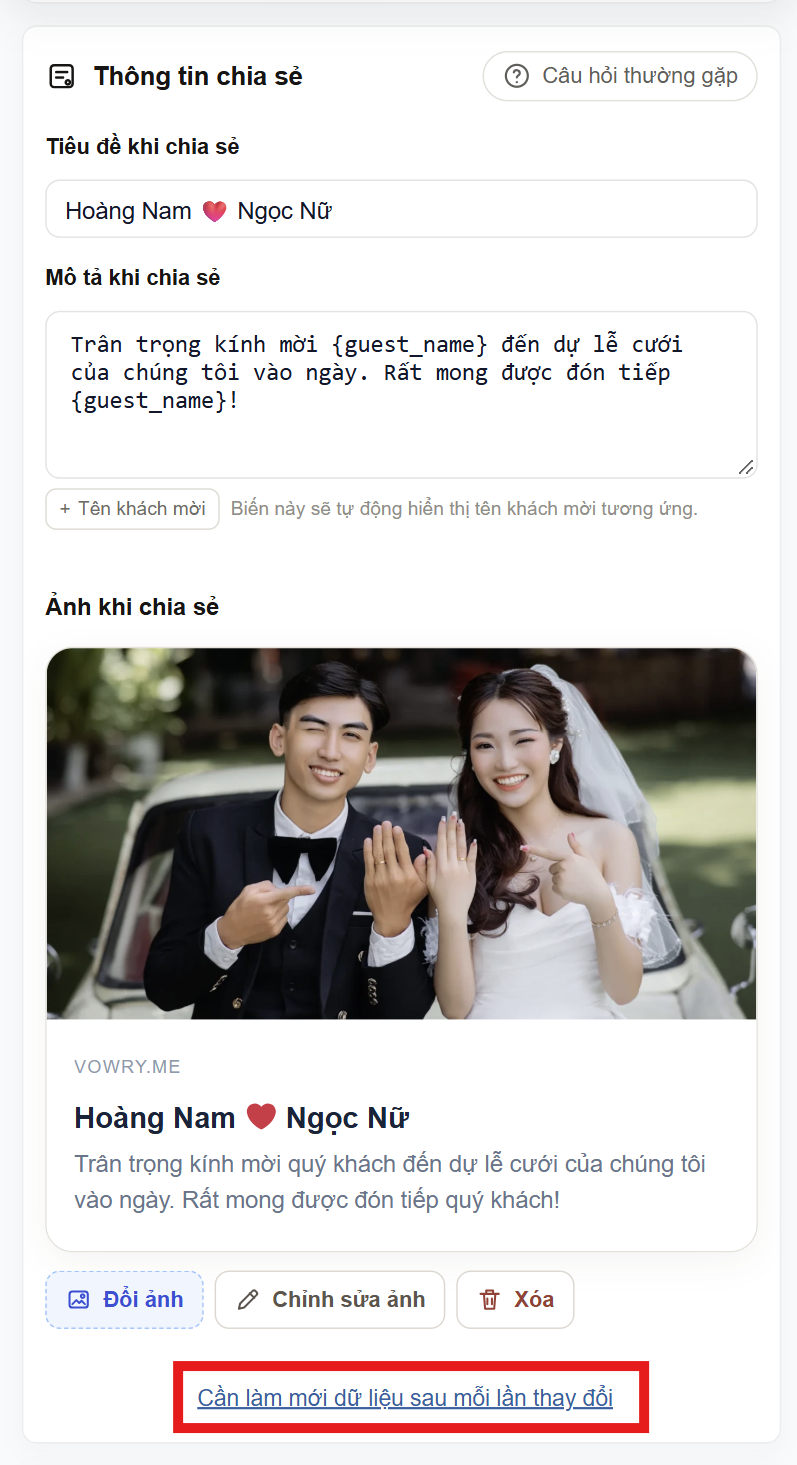
Nút + Tên khách mời chèn đúng biến {guest_name} vào mô tả. Khi khách mở đường dẫn thiệp riêng, Vowry thay biến này bằng tên đã lưu trong danh sách khách mời. Nếu đường dẫn chưa gắn với khách cụ thể, nội dung dùng cách gọi mặc định “quý khách”.
Biến này chỉ nên đặt trong trường Mô tả khi chia sẻ. Không tự sửa cú pháp, không thêm khoảng trắng bên trong dấu ngoặc và không gõ tên một khách cố định nếu bạn còn gửi thiệp cho nhiều người.
Muốn mỗi người nhận thấy đúng tên của mình, hãy tạo khách trong trang Khách mời và gửi đúng đường dẫn riêng từ thẻ của người đó. Sao chép một đường dẫn riêng rồi gửi cho nhiều người sẽ khiến tên trong phần chia sẻ bị sai.
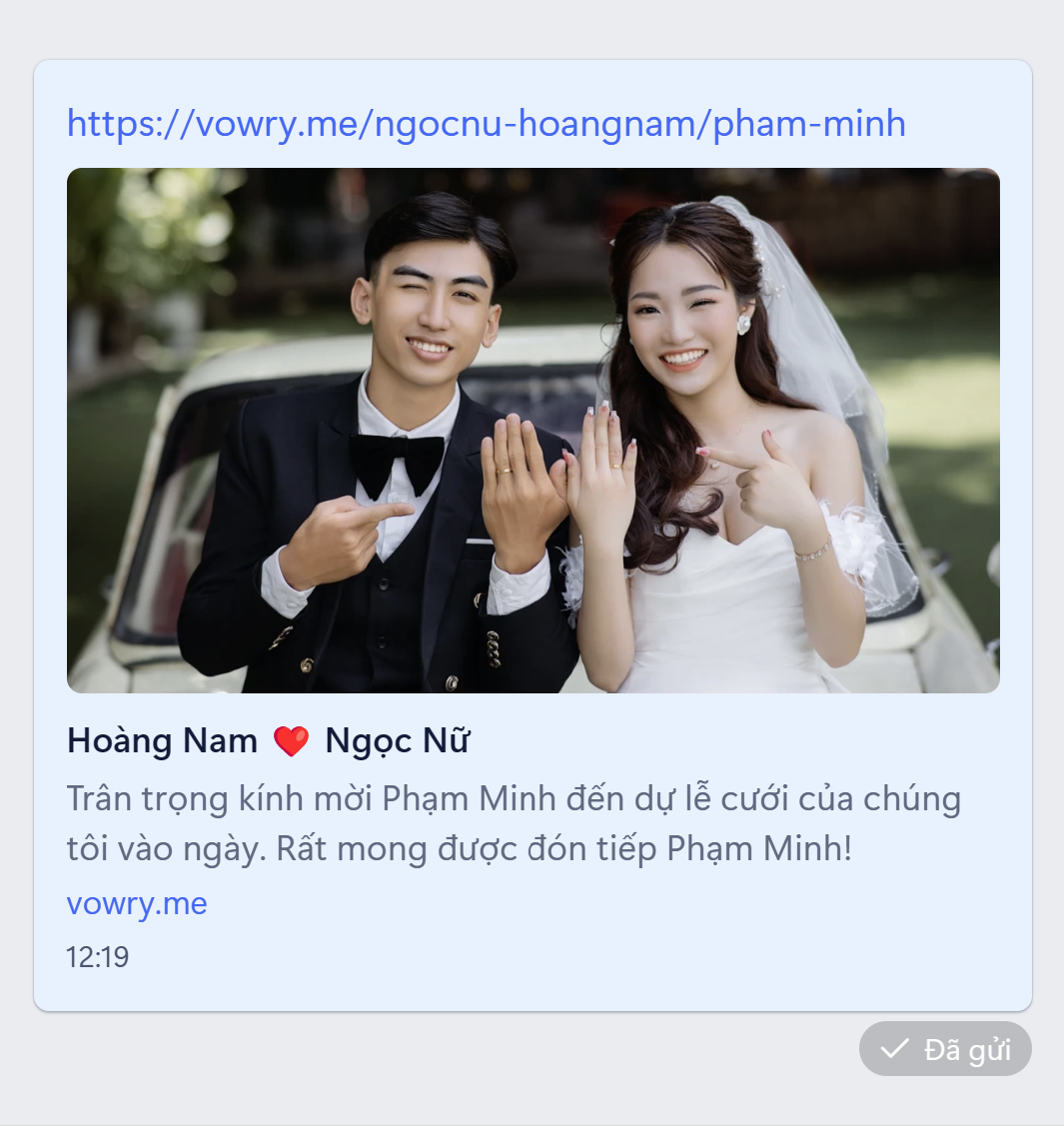
{guest_name}.Đổi và căn ảnh chia sẻ đúng tỷ lệ 1200 × 630
Chọn Đổi ảnh để tải ảnh mới. Trình chỉnh sửa khóa khung ở tỷ lệ 1200 × 630 và xuất ảnh theo đúng kích thước này. Kéo ảnh để đặt khuôn mặt hai bạn và chi tiết quan trọng vào vùng giữa; không đặt chữ, logo hoặc khuôn mặt sát mép vì mỗi ứng dụng có thể cắt khung hơi khác nhau.
Sau khi đã tải ảnh, dùng Chỉnh sửa ảnh để căn lại vùng cắt mà không cần chọn tệp khác. Nút Xóa bỏ ảnh chia sẻ riêng để hệ thống quay về ảnh thay thế của thiệp khi có. Cuối cùng, bấm nút lưu của mục Thông tin chia sẻ; chỉ nhìn thấy ảnh trong bản xem trước chưa có nghĩa là thay đổi đã được lưu.
Cách chọn ảnh dễ nhìn trên điện thoại
- Ưu tiên ảnh ngang, đủ sáng và không bị mờ khi phóng lớn.
- Giữ hai khuôn mặt trong vùng trung tâm, chừa khoảng trống vừa phải quanh chủ thể.
- Không chèn quá nhiều chữ vào ảnh; tiêu đề và mô tả đã xuất hiện bên dưới.
- Nếu ảnh có nhiều người, kiểm tra ở kích thước nhỏ để chắc chắn cô dâu chú rể vẫn nổi bật.
Kiểm tra bản xem trước trước khi gửi khách
Bản xem trước trong trang quản lý giúp kiểm tra nhanh ảnh, tên miền, tiêu đề và mô tả. Hãy đọc lại lỗi chính tả, kiểm tra ảnh không bị lệch và thử cả đường dẫn công khai lẫn một đường dẫn khách mời riêng nếu đang dùng {guest_name}.
Sau khi lưu, có thể gửi trực tiếp đường dẫn mới cho chính mình trên Zalo vì nền tảng này thường tự lấy dữ liệu ngay lần đầu. Với Facebook hoặc Messenger, nên chạy đường dẫn qua Facebook Sharing Debugger trước lần gửi đầu tiên để Meta chủ động thu thập dữ liệu, tránh phải chờ crawler tự xử lý.
Khi kiểm tra trong ứng dụng, luôn gửi một tin nhắn mới; ô xem trước của tin nhắn cũ không tự thay đổi. Chỉ gửi cho danh sách khách sau khi cả hai nền tảng đã nhận đúng ảnh và tiêu đề.
Bản xem trước trong Vowry mô phỏng dữ liệu sẽ gửi đi. Cách cắt ảnh và số dòng mô tả thực tế vẫn có thể khác một chút giữa Zalo, Messenger và từng kích thước màn hình.
Làm mới ảnh thiệp cưới trên Zalo
Lần chia sẻ đầu thường không cần dùng công cụ
Với một đường dẫn chưa từng được gửi, Zalo thường tự đọc ảnh, tiêu đề và mô tả ngay lần đầu, vì vậy bạn có thể thấy đủ thông tin mà chưa cần chạy công cụ làm mới. Từ những lần sau, Zalo lưu dữ liệu theo đường dẫn để hiển thị nhanh; khi bạn đổi ảnh hoặc nội dung, bản cũ có thể tiếp tục xuất hiện dù Vowry đã lưu đúng.
Sau khi thay đổi, dữ liệu có thể cập nhật chậm
- Trong mục Thông tin chia sẻ, chọn liên kết Cần làm mới dữ liệu sau mỗi lần thay đổi.
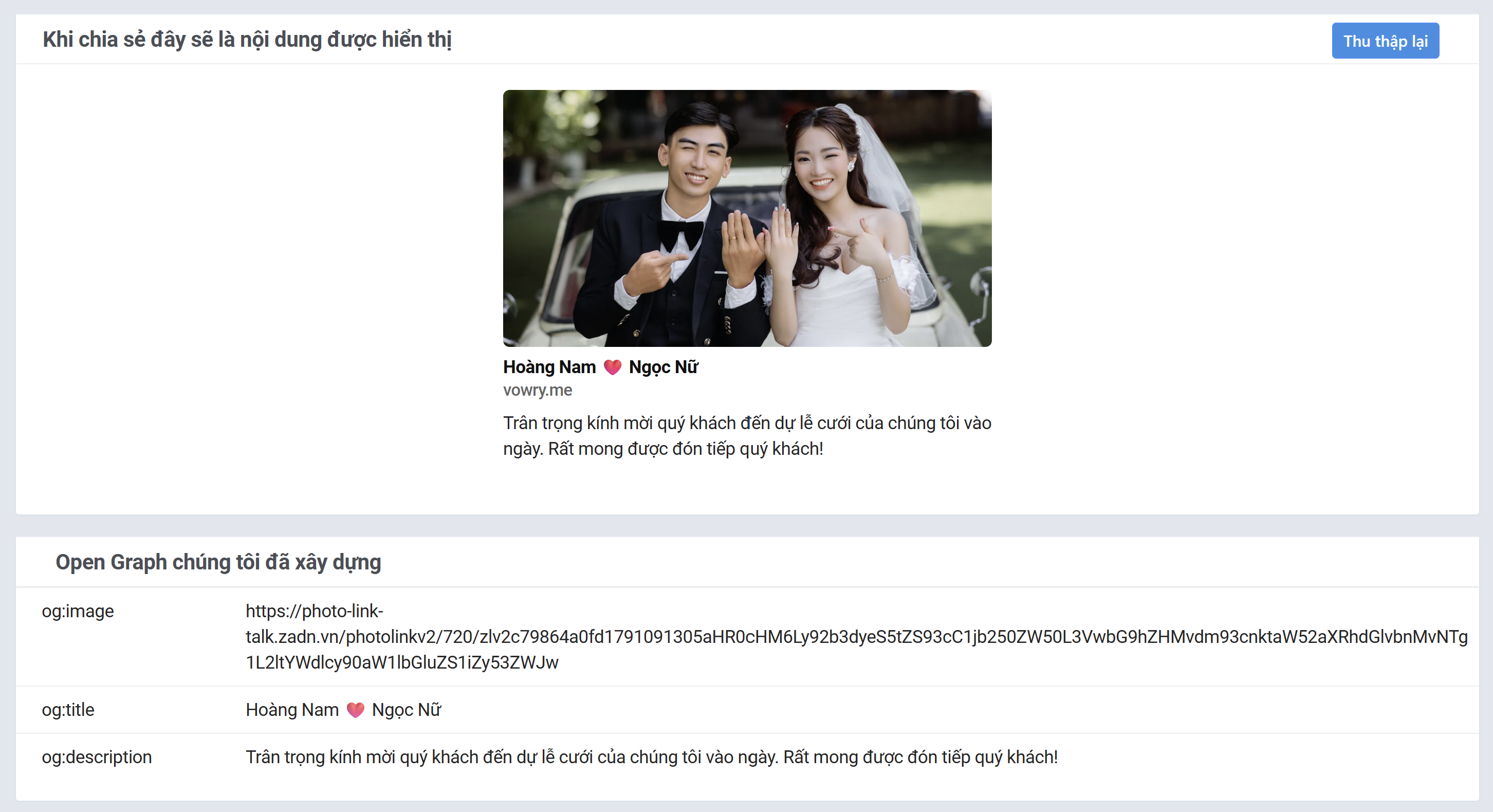
- Mở công cụ kiểm tra chia sẻ của Zalo và nhập đúng đường dẫn thiệp.
- Chọn Thu thập lại để yêu cầu Zalo đọc lại ảnh, tiêu đề và mô tả.
- Quay lại Zalo, gửi đường dẫn bằng một tin nhắn mới và kiểm tra kết quả.
Khác với Facebook, thao tác Thu thập lại trên Zalo có thể chưa phản ánh ngay trong cuộc trò chuyện. Qua kiểm tra thực tế với đường dẫn thiệp Vowry, thay đổi đôi khi cần khoảng 15–30 phút mới xuất hiện khi gửi lại. Đây là khoảng thời gian quan sát, không phải thời hạn cố định được Zalo cam kết.
Mẹo kiểm tra nhanh bằng hậu tố phiên bản
Nếu cần xác nhận ngay dữ liệu mới, thêm một tham số phiên bản vào cuối đường dẫn, ví dụ https://vowry.me/ten-thiep/?v=1. Zalo xem đây là một địa chỉ chưa lưu dữ liệu nên thường thu thập lại ngay. Lần kiểm tra sau có thể tăng thành ?v=2, ?v=3.
Hậu tố
?v=1chỉ là mẹo kiểm tra nhanh. Đường dẫn thiệp và nội dung không thay đổi. Nếu URL đã có dấu?, hãy nối bằng&v=1thay vì thêm dấu hỏi thứ hai. Với đường dẫn có phần bắt đầu bằng#, đặt?v=1trước dấu#.
Nếu dùng đường dẫn riêng cho từng khách, hãy làm mới và kiểm tra đúng đường dẫn sẽ gửi, không chỉ kiểm tra trang thiệp công khai.
Làm mới ảnh trên Messenger và Facebook
Lần chia sẻ đầu tiên nên chạy Sharing Debugger
Messenger sử dụng dữ liệu do Facebook thu thập. Với một đường dẫn hoàn toàn mới, Meta có thể cào dữ liệu chậm hơn Zalo; nếu gửi ngay, ô xem trước có thể xuất hiện muộn, thiếu ảnh hoặc chỉ còn đường dẫn. Vì vậy, sau khi hoàn thiện thiệp, nên mở Facebook Sharing Debugger, dán đúng URL và cho công cụ thu thập trước khi gửi thiệp lần đầu.
- Dán đường dẫn thiệp vào Facebook Sharing Debugger và chọn Debug.
- Nếu dữ liệu chưa đủ hoặc còn bản cũ, chọn Thu thập lại hoặc Scrape Again.
- Chờ công cụ hiển thị đúng ảnh, tiêu đề và mô tả.
- Gửi đường dẫn bằng một tin nhắn Messenger mới để kiểm tra.
Sau khi sửa, Facebook thường cập nhật ngay
Trong phần lớn lần kiểm tra, khi Sharing Debugger đã hiển thị dữ liệu mới thì một tin nhắn Messenger mới cũng dùng dữ liệu đó ngay. Tin nhắn đã gửi trước đây không tự đổi ô xem trước.
Nếu Debugger hiển thị đúng og:description nhưng Messenger chỉ hiện ảnh và tiêu đề, bạn không cần tiếp tục thu thập lại. Dữ liệu đã đúng; Messenger chỉ đang dùng bố cục thẻ rút gọn và tự bỏ phần mô tả khỏi giao diện.
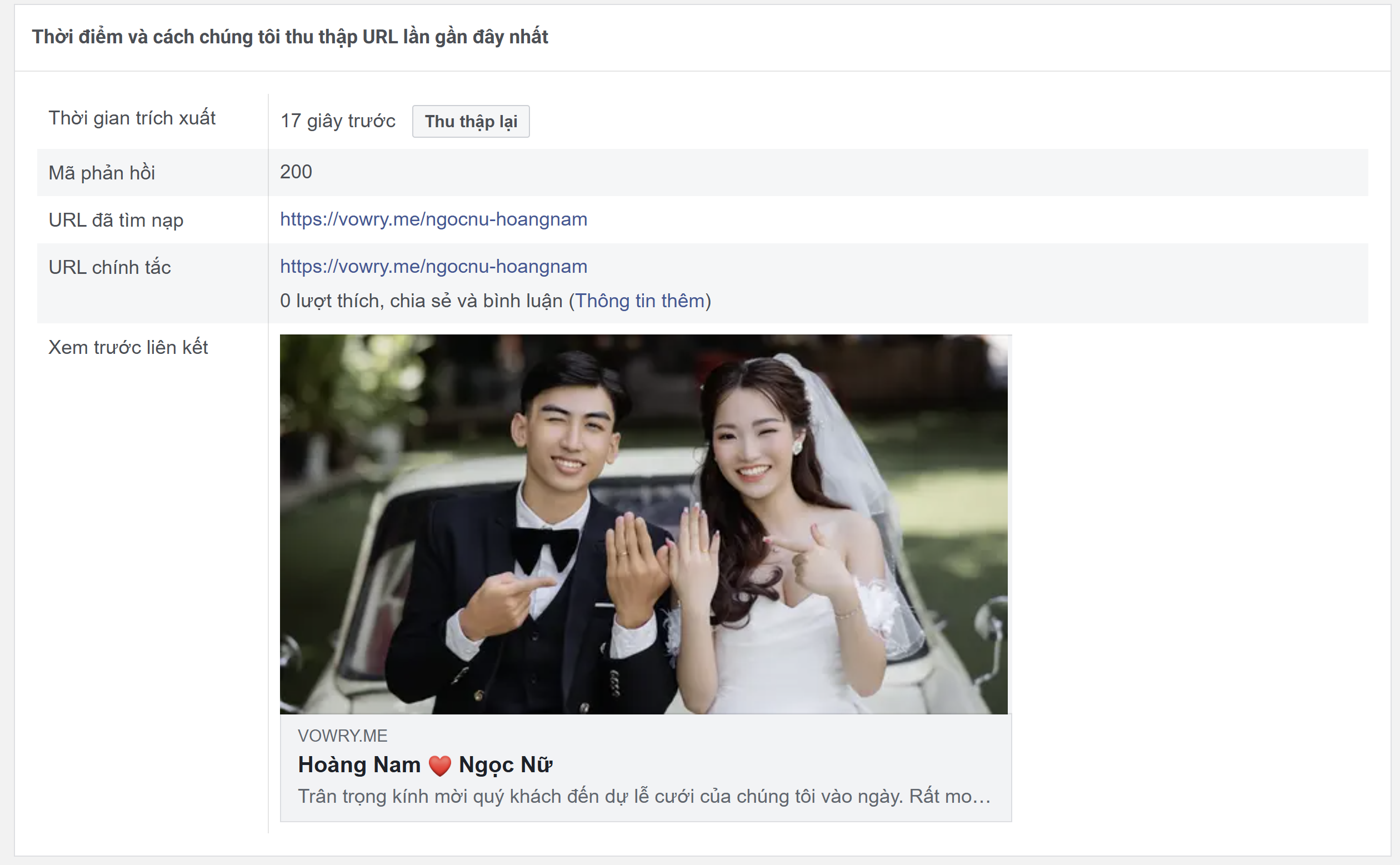
Xử lý khi ảnh hoặc nội dung vẫn chưa cập nhật
Hãy kiểm tra theo đúng thứ tự: lưu lại mục Thông tin chia sẻ, mở đúng đường dẫn, dùng công cụ làm mới của nền tảng rồi gửi một tin nhắn mới. Không tải lại ảnh nhiều lần liên tiếp khi chưa xác định bước nào còn thiếu.
Đặc biệt, đường dẫn công khai và đường dẫn riêng của từng khách không hoàn toàn giống nhau. Nếu ảnh chung đã đúng nhưng tên khách sai, vấn đề thường nằm ở đường dẫn được gửi hoặc dữ liệu khách mời, không nằm ở tệp ảnh.
Lỗi hoặc lưu ý thường gặp
| Vấn đề | Nguyên nhân | Cách xử lý |
|---|---|---|
| Zalo vẫn hiện ảnh cũ sau khi Thu thập lại | Dữ liệu trong cuộc trò chuyện có thể chưa đồng bộ ngay với lần thu thập mới. | Chờ khoảng 15–30 phút rồi gửi tin nhắn mới; nếu cần kiểm tra ngay, thử URL có ?v=1. |
| Facebook lần đầu chỉ hiện đường dẫn hoặc tải rất lâu | Meta chưa thu thập dữ liệu của URL mới. | Chạy URL qua Facebook Sharing Debugger, chọn Debug và Thu thập lại trước khi gửi lần đầu. |
| Messenger vẫn hiện bản cũ | Facebook chưa thu thập lại dữ liệu của đường dẫn. | Dùng Facebook Sharing Debugger, chọn Thu thập lại hoặc Scrape Again rồi thử lại. |
| Messenger không hiện mô tả | Meta đang dùng bố cục thẻ rút gọn cho vị trí hoặc thiết bị đó. | Nếu Debugger đọc đúng og:description thì dữ liệu không lỗi; tối ưu tiêu đề và ảnh vì không thể ép Messenger luôn hiện mô tả. |
| Tin nhắn cũ không đổi ảnh | Ô xem trước đã gắn với tin nhắn tại thời điểm gửi. | Không đánh giá bằng tin nhắn cũ; hãy gửi lại đường dẫn trong cuộc trò chuyện mới. |
| Chỉ hiện đường dẫn, không có ảnh | Nền tảng chưa đọc được dữ liệu lần đầu hoặc ảnh chưa được lưu. | Kiểm tra ảnh trong bản xem trước Vowry, lưu lại và chạy đường dẫn qua công cụ làm mới. |
| Ảnh bị cắt mất mặt hoặc chữ | Chi tiết quan trọng nằm sát mép khung. | Chỉnh lại vùng cắt 1200 × 630 và đưa chủ thể vào vùng trung tâm. |
| Mô tả vẫn hiện “quý khách” | Bạn đang dùng đường dẫn công khai hoặc đường dẫn chưa gắn đúng khách. | Gửi đúng đường dẫn riêng từ thẻ khách mời và giữ nguyên cú pháp {guest_name}. |
| Đổi mẫu nhưng ảnh chia sẻ không đổi | Ảnh Open Graph được lưu riêng với giao diện thiệp. | Chọn hoặc xóa ảnh trong mục Thông tin chia sẻ, lưu rồi làm mới dữ liệu nền tảng. |
Danh sách kiểm tra trước khi hoàn tất
- Tiêu đề có tên hai bạn và vẫn đủ nghĩa khi Messenger không hiện mô tả.
- Mô tả ngắn, rõ đây là lời mời dự lễ cưới.
- Biến {guest_name} đúng cú pháp và chỉ dùng trong mô tả.
- Ảnh chia sẻ rõ nét, đúng khung 1200 × 630 và chủ thể ở giữa.
- Đã bấm lưu sau khi chỉnh nội dung hoặc ảnh.
- Đường dẫn công khai hiển thị đúng nội dung chung.
- Một đường dẫn khách mời riêng hiển thị đúng tên người nhận.
- Đã chạy Facebook Sharing Debugger trước lần gửi đầu tiên.
- Facebook Sharing Debugger đã đọc đúng dữ liệu mới nhất.
- Zalo và Messenger đều được kiểm tra bằng tin nhắn mới.
- Nếu Zalo chưa đổi ngay, đã chờ đồng bộ hoặc kiểm tra bằng hậu tố phiên bản.
Câu hỏi thường gặp
Open Graph có phải là ảnh bìa của thiệp không?
Không. Open Graph là dữ liệu dùng để tạo ô xem trước khi chia sẻ đường dẫn. Ảnh này được lưu riêng; ảnh bìa chỉ được dùng làm phương án thay thế khi bạn chưa đặt ảnh chia sẻ và mẫu có ảnh phù hợp.
Kích thước ảnh chia sẻ thiệp cưới Vowry là bao nhiêu?
Trình chỉnh sửa sử dụng khung 1200 × 630. Hãy dùng ảnh nguồn đủ lớn, đặt chủ thể ở giữa và tránh chữ sát mép để phù hợp cách cắt của nhiều ứng dụng.
Vì sao đã Thu thập lại nhưng Zalo vẫn hiện ảnh cũ?
Zalo có thể chưa đồng bộ dữ liệu mới ngay trong cuộc trò chuyện. Thực tế kiểm tra có trường hợp cần chờ khoảng 15–30 phút. Để kiểm tra nhanh, thêm ?v=1 vào đường dẫn; nếu URL đã có tham số thì dùng &v=1.
Vì sao Messenger vẫn hiện ảnh cũ sau khi Zalo đã đúng?
Zalo và Facebook/Messenger lưu dữ liệu độc lập. Bạn cần chạy đúng đường dẫn qua Facebook Sharing Debugger và chọn Thu thập lại hoặc Scrape Again.
Lần đầu chia sẻ có cần chạy công cụ làm mới không?
Với Zalo, đường dẫn mới thường tự hiện đủ dữ liệu nên chưa cần chạy công cụ. Với Facebook và Messenger, nên chạy Sharing Debugger trước lần gửi đầu tiên vì Meta có thể thu thập URL mới khá chậm.
Vì sao Messenger chỉ hiện ảnh và tiêu đề, không có mô tả?
Meta có nhiều bố cục ô xem trước và thường dùng dạng rút gọn trong Messenger. Nếu Facebook Sharing Debugger vẫn đọc đúng og:description thì nội dung không bị mất; ứng dụng chỉ không hiển thị trường đó ở vị trí hiện tại.
Thêm ?v=1 có tạo một thiệp khác không?
Không. Đây chỉ là tham số bổ sung để nền tảng xem URL như một địa chỉ mới và lấy lại dữ liệu. Nội dung thiệp vẫn giữ nguyên; nên dùng để kiểm tra nhanh thay vì tạo nhiều đường dẫn gửi khách không cần thiết.
Có thể hiện tên từng khách trong phần chia sẻ không?
Có. Chèn {guest_name} vào mô tả và gửi đúng đường dẫn riêng của từng khách. Đường dẫn công khai không có dữ liệu người nhận nên dùng cách gọi mặc định “quý khách”.
Đổi mẫu thiệp có tự đổi ảnh chia sẻ không?
Không. Ảnh chia sẻ được lưu riêng để tránh thay đổi ngoài ý muốn. Sau khi đổi mẫu, hãy xem lại mục Thông tin chia sẻ và chọn ảnh mới nếu cần.
Có cần làm mới dữ liệu sau mỗi lần sửa chữ không?
Nếu Zalo hoặc Messenger đã từng đọc đường dẫn đó, nên làm mới sau khi đổi ảnh, tiêu đề hoặc mô tả. Nếu nền tảng chưa từng tạo ô xem trước, hãy gửi thử trước rồi chỉ dùng công cụ khi dữ liệu chưa đúng.